










笔记本cf怎么调全屏-笔记本CF全屏设置指南
笔记本CF怎么调全屏
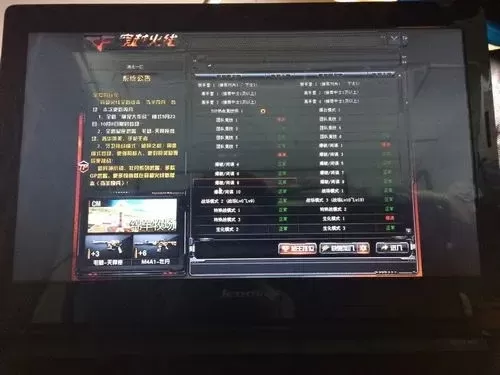
全屏体验的重要性
在旅游中,我们常常需要使用笔记本处理工作或查阅资料。无论是规划行程、预订酒店,还是记录旅行灵感,一个流畅的全屏操作体验都能大大提升效率。然而,许多用户发现笔记本的CF(触摸屏)功能在切换全屏时存在一些问题。本文将详细介绍如何正确设置笔记本的CF功能,实现完美全屏体验,让您的旅行更加便捷高效。
CF功能简介及其优势
什么是CF功能?
CF(触摸屏)功能是指笔记本配备的触控板或触摸屏技术,允许用户通过手指直接与屏幕交互。这项功能在旅游中尤为重要,因为它可以模拟鼠标操作,让您在浏览地图、填写表单或操作应用程序时更加直观。
CF功能在旅游中的优势
提高操作效率:直接用手指操作比使用传统鼠标更快捷。
增强互动体验:在旅游应用中,如地图导航、景点介绍等,CF功能能带来更沉浸的体验。
减少误操作:相比传统鼠标,CF功能通常具有更好的防误触设计。
常见全屏问题及原因分析
为什么会出现全屏切换困难?
许多用户反映在尝试全屏时遇到以下问题:
1. 屏幕没有完全进入全屏状态。
2. 触控板的某些区域无法正常响应全屏指令。
3. 全屏后应用程序出现卡顿或反应迟缓。
这些问题通常由以下原因导致:
驱动程序问题:过时或损坏的CF驱动程序会导致功能异常。
系统设置错误:错误的系统配置可能影响全屏操作。
硬件故障:极少数情况下,触控板硬件本身存在问题。
步骤一:检查系统显示设置
进入显示设置的方法
要调整全屏设置,首先需要正确进入显示设置界面。以下是不同操作系统的进入方法:
1. Windows系统:
右键点击桌面空白处,选择”显示设置”。
或通过开始菜单搜索”显示设置”。
2. macOS系统:
点击屏幕左上角的苹果菜单,选择”系统偏好设置”。
在弹出的窗口中点击”显示器”。
3. Linux系统:
右键点击桌面,选择”显示设置”。
或在应用程序菜单中搜索”显示设置”。
调整显示模式
在显示设置中,您需要调整以下选项:
1. 缩放:确保选择适合您屏幕分辨率的缩放比例。
2. 多显示器设置:如果您的笔记本有外接显示器,请确保正确配置。
3. 高级显示设置:点击此选项可进一步调整刷新率等参数。
步骤二:更新CF驱动程序
识别您的笔记本型号
正确更新驱动程序的前提是知道您的笔记本具体型号。您可以通过以下方式查找:
查看笔记本底部或侧面贴纸上的型号标识。
在操作系统中的”系统信息”或”关于本机”菜单中查找。
使用第三方硬件检测工具。
下载官方驱动程序
1. 访问笔记本制造商的官方网站。
2. 在支持或下载页面输入您的型号。
3. 找到适用于您操作系统的CF驱动程序并下载。
安装与重启
1. 双击下载的驱动程序文件。
2. 按照提示完成安装过程。
3. 安装完成后重启电脑。
步骤三:调整CF灵敏度与响应
进入CF设置界面
大多数笔记本都提供了专门的CF设置界面,您可以通过以下方式进入:
Windows系统:
右键点击触控板图标(通常在任务栏系统托盘)。
选择”触摸板设置”或类似选项。
macOS系统:
在”系统偏好设置”中点击”触控板”。
或通过”系统设置”(较新版本)。
调整关键参数
在CF设置界面中,您需要调整以下参数:
1. 灵敏度:根据您的使用习惯调整触控板的响应灵敏度。
2. 跟踪速度:设置鼠标指针的移动速度。
3. 滚动与缩放:调整滚动方向(垂直/水平)和缩放灵敏度。
4. 全屏模式:检查是否有专门的全屏模式选项。
步骤四:使用快捷键实现全屏
常用全屏快捷键
除了通过设置菜单调整,许多应用程序和操作系统还提供了快捷键来实现全屏:
Windows系统:
窗口左上角的”全屏”按钮(双箭头图标)。
或使用快捷键”Win + Enter”。
macOS系统:
窗口左上角的”全屏”按钮(黑色方框图标)。
或使用快捷键”Ctrl + Command + F”。
网页浏览器:
大多数浏览器支持双击全屏按钮或使用”Ctrl + Enter”(Windows)/”Cmd + Enter”(macOS)。
自定义快捷键
如果您想更方便地切换全屏,可以考虑自定义快捷键:
1. 在Windows系统中,进入”设置” > “轻松使用” > “键盘” > “高级键盘设置”。
2. 找到”更改键盘快捷键”选项。
3. 选择”窗口”类别,然后点击”应用全屏”旁边的”更改键”。
4. 按下您想要设置的新快捷键组合。
步骤五:检查第三方软件冲突
常见冲突软件类型
有时,某些第三方软件可能会干扰CF功能的全屏操作,常见类型包括:
杀毒软件:某些杀毒软件会在全屏时自动退出或干扰操作。
屏幕录制软件:这些软件可能会截断全屏内容。
虚拟机软件:如VMware或VirtualBox,可能会影响全屏显示。
解决冲突的方法
1. 暂时禁用可疑软件,测试全屏功能是否恢复正常。
2. 检查软件设置,看是否有针对全屏模式的特殊配置。
3. 更新或重新安装冲突软件。
高级技巧:优化CF全屏体验
使用专用全屏应用程序
一些应用程序专门优化了全屏体验,值得尝试:
Windows系统:
”全屏助手”(FullScreenHelper)。
”虚拟桌面助手”(Virtual Desktop Assist)。
macOS系统:
”BetterTouchTool”。
”Moom”。
调整系统电源选项
在Windows系统中,电源计划可能会限制CF功能的表现。您可以通过以下步骤调整:
1. 进入”控制面板” > “硬件和声音” > “电源选项”。
2. 选择当前电源计划,点击”更改计划设置”。
3. 点击”更改高级电源设置”。
4. 找到”睡眠”和”外设”选项,确保CF功能处于”最高性能”状态。
使用外接键盘控制
对于需要频繁切换全屏的用户,可以考虑使用外接键盘。许多笔记本支持蓝牙或USB连接外接键盘,您可以通过键盘上的功能键实现全屏切换,避免频繁触摸触控板。
常见问题解答
问:为什么我的触控板在全屏时反应迟缓?
答:这可能是由于系统资源不足或CF驱动程序冲突导致的。尝试关闭不必要的后台程序,或重新安装最新驱动程序。
问:如何解决全屏时鼠标指针消失的问题?
答:检查系统显示设置中的”鼠标指针可见性”选项。确保该选项已启用。如果问题仍然存在,可能需要更新显卡驱动程序。
问:我的笔记本没有专门的CF设置界面怎么办?
答:许多笔记本将CF功能集成在主板驱动程序中。您可以尝试更新主板芯片组驱动程序,或联系制造商获取支持。
总结与建议
通过本文的详细介绍,您应该已经掌握了如何正确设置笔记本的CF功能,实现流畅的全屏体验。为了获得最佳效果,建议您:
1. 定期更新CF驱动程序和操作系统。
2. 根据个人习惯调整CF灵敏度与响应设置。
3. 使用快捷键或专用应用程序简化全屏操作。
4. 注意排查可能干扰全屏功能的第三方软件。
通过这些设置和技巧,您可以在旅游中更高效地使用笔记本,无论是规划行程、记录见闻,还是欣赏沿途风景,都能获得更佳的体验。祝您旅途愉快!





-
CSGO暴躁少女心路历程与成就解锁指南 2025-04-06
-
植物大战僵尸2回忆之旅攻略(附详细玩法攻略教程) 2024-07-05
-
部落冲突10本最强布阵_部落冲突10本阵容 2024-11-09
-
国外双人游戏网站哪个好?2025年度进阶玩家必看榜单与深度解析 2026-01-28
-
造梦西游昆仑山掉落说明 造梦西游昆仑山掉落规律 2025-01-29
-
pottermore怎么进入 怎样进入pottermore 2025-01-19