










苹果无线耳机怎么连接-无线耳机连接攻略
无线耳机连接全攻略:轻松开启旅行中的音乐之旅
准备工作:检查设备与配件
在出发前,确保你的苹果无线耳机(如AirPods Pro、AirPods Max或AirPods)电量充足,同时检查所有配件是否齐全,包括充电盒、耳塞(如果适用)以及数据线(针对AirPods Max)。此外,确认你的iPhone、iPad或Mac已更新到最新操作系统版本,以避免兼容性问题。提前做好这些准备,能让你在旅途中无缝连接,享受音乐与播客。
开启蓝牙功能:让设备“认识”彼此
连接无线耳机前,必须先开启设备的蓝牙功能。具体操作因设备而异:
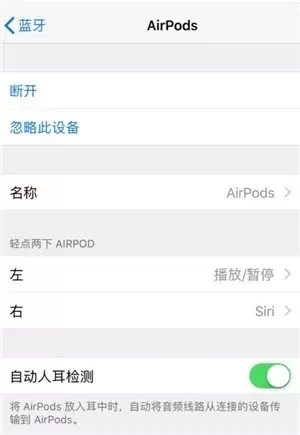
iPhone/iPad:进入“设置” > “蓝牙”,开启开关。
Mac:点击屏幕左上角的苹果菜单 > “系统偏好设置” > “蓝牙”,然后开启。
Apple Watch:进入“蓝牙”设置,确保蓝牙已开启。
如果使用AirPods Pro或AirPods Max,还需打开充电盒盖,让耳机进入配对模式(通常盒盖上的LED灯会闪烁白色)。
配对流程:让耳机“找到”你的设备
连接无线耳机的步骤相对简单,但不同型号略有差异:
1. 打开蓝牙:确保你的设备蓝牙已开启。
2. 进入配对模式:
AirPods Pro/AirPods:打开充电盒,耳机指示灯闪烁白色。
AirPods Max:长按耳机背面的“设置”按钮,直到出现白色指示灯。
3. 选择耳机:在设备的蓝牙列表中,找到你的耳机名称(如“AirPods Pro”)并点击。
4. 确认连接:如果出现配对请求,点击“连接”。
提示:如果设备无法找到耳机,尝试重新开启蓝牙或重启设备。
自动连接设置:让耳机随用随连
为了提升旅行中的便利性,建议开启“自动连接”功能,这样设备靠近耳机时会自动重连。操作步骤如下:
iPhone/iPad:进入“设置” > “蓝牙”,点击耳机名称 > “选项” > 勾选“自动连接”。
Mac:进入“系统偏好设置” > “蓝牙”,选择耳机 > 点击“选项” > 勾选“在附近时自动连接”。
这样一来,即使你之前断开了连接,耳机靠近设备时会自动重新连接,无需手动操作。
特定场景下的连接技巧
在旅行中,你可能会遇到以下场景,需要特殊处理:
多人共享:如AirPods Pro支持多人连接,只需将另一人的iPhone靠近耳机,系统会自动弹出共享提示。
连接Mac:将AirPods Pro或AirPods放入Mac的充电盒,盒盖靠近Mac约1厘米,即可自动连接。
连接CarPlay:如果使用AirPods Pro,在车载系统启动时,耳机会自动连接并播放音乐。
解决连接问题:常见故障排除
偶尔,连接可能会失败。以下是常见问题的解决方法:
无法连接:
确保耳机电量充足。
重启设备与耳机(关闭蓝牙后重新开启)。
在蓝牙设置中忽略该设备,然后重新配对。
断连频繁:
耳机距离过远或信号被干扰(如地铁、机场)。
尝试更新iOS或macOS版本。
清洁耳机耳塞,确保没有灰尘影响佩戴。
高级功能:让体验更智能
苹果的无线耳机支持多种智能功能,能提升旅行中的使用体验:
“Hey Siri”:在AirPods Pro或AirPods Max上开启此功能,可通过语音控制播放、接听电话或查询信息。
“自适应均衡”:AirPods Pro支持此功能,可根据音乐类型自动调节音效。
“空间音频”:在支持的视频或游戏中,模拟环绕立体声,增强沉浸感。
旅行必备技巧:延长续航与稳定连接
在移动中,续航和稳定性至关重要。以下建议能帮助你更好地使用无线耳机:
随身携带充电盒:即使耳机有不错的续航,充电盒也能在关键时刻补充电量。
避免信号干扰:在信号较差的区域(如飞机上),关闭其他蓝牙设备,减少干扰。
使用官方配件:非原装数据线或充电器可能导致连接不稳定。
总结:轻松连接,畅享旅途
连接苹果无线耳机并不复杂,但掌握正确方法能显著提升旅行中的使用体验。从准备工作到高级功能,本文涵盖了所有关键步骤,确保你无论身处何地都能轻松享受音乐与播客。旅行中,记得保持耳机电量、开启自动连接,并随时排查潜在问题。这样,你的旅途将更加无忧,随时随地沉浸在美好的旋律中。





-
CSGO暴躁少女心路历程与成就解锁指南 2025-04-06
-
植物大战僵尸2回忆之旅攻略(附详细玩法攻略教程) 2024-07-05
-
部落冲突10本最强布阵_部落冲突10本阵容 2024-11-09
-
国外双人游戏网站哪个好?2025年度进阶玩家必看榜单与深度解析 2026-01-28
-
造梦西游昆仑山掉落说明 造梦西游昆仑山掉落规律 2025-01-29
-
pottermore怎么进入 怎样进入pottermore 2025-01-19