








ps如何填充图案-Photoshop图案填充技巧
掌握Photoshop图案填充技巧:为旅行照片增添艺术感
图案填充在旅行摄影中的应用
旅行摄影的核心在于记录旅途中的独特瞬间和风景,而后期处理则能进一步放大照片的艺术表现力。图案填充是Photoshop中一项实用且高效的工具,无论是为风景照添加纹理、为人像照片打造复古氛围,还是为旅行纪念册设计个性化边框,都能轻松实现。本文将详细介绍如何使用Photoshop进行图案填充,并通过具体案例帮助读者掌握这一技能。
一、什么是图案填充?
图案填充是指将预设或自定义的图形重复排列,覆盖在图像的特定区域,从而增强视觉效果。在旅行摄影中,图案填充可用于:
为天空、水面添加波纹或云彩纹理
为老照片添加复古边框
为旅行手账设计背景图案
图案填充的优势
提升照片质感:通过纹理叠加,使普通照片更具艺术感
统一视觉风格:批量处理多张照片时,保持风格一致性
节省时间:相比手动绘制,图案填充效率更高
二、准备工作:选择合适的图案
图案填充的效果取决于所选图案的质量和适用性。以下是选择图案的几个建议:
1. 预设图案的使用
Photoshop内置了大量图案资源,包括金属、布料、纸张等,适合快速应用。
路径:打开“编辑” > “预设管理器”,选择“图案”选项卡,浏览可用图案。
常用预设:如“布料”、“纸张”和“岩石”系列,适合不同风格的照片。
2. 自定义图案的创建
如果预设图案无法满足需求,可以手动创建:
扫描纹理:将实物纹理(如布料、树叶)扫描成图片,导入Photoshop作为图案。
绘制图形:使用画笔工具绘制小图形(如几何形状、手绘线条),然后保存为图案。
3. 图案来源推荐
免费资源:Unsplash、Pexels提供高清纹理图片,可免费商用。
付费资源:Creative Market、Envato Elements提供专业图案资源。
三、操作步骤:如何进行图案填充
1. 打开图片并选择区域
导入旅行照片,使用“矩形选框工具”或“套索工具”选择需要填充的区域。
对于复杂区域,可使用“快速选择工具”或“钢笔工具”精确勾勒。
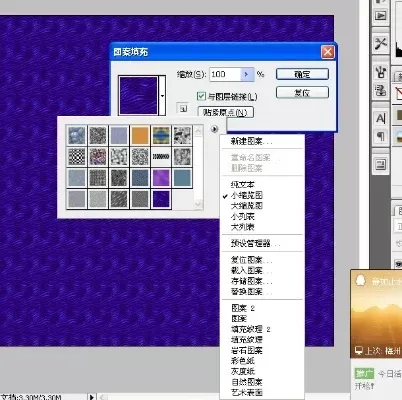
2. 打开图案填充窗口
右键点击选区,选择“填充”或按快捷键`Alt+Shift+F`。
在弹出的“填充窗口”中,将“内容”选项从“前景色”改为“图案”。
3. 调整图案参数
图案选择:点击下拉箭头,选择预设或自定义图案。
缩放比例:调整图案大小,数值越大图案越稀疏。
间距:控制图案间距,值越大图案间隔越宽。
角度:旋转图案,使纹理更自然。
4. 高级技巧:图层混合模式
叠加/柔光:适用于风景照,增强立体感。
正片叠底:适用于人像照片,降低亮度同时保留细节。
四、案例演示:旅行照片的图案填充应用
案例1:为风景照添加云彩纹理
1. 打开高原风光照片,使用“魔棒工具”选中天空区域。
2. 执行“填充”,选择预设的“云彩”图案,调整“缩放比例”至50%。
3. 更改混合模式为“滤色”,使云彩与天空自然融合。
案例2:为老照片添加复古边框
1. 复制照片图层,对原图层执行“滤镜” > “模糊” > “高斯模糊”。
2. 在模糊图层上新建图层,使用“矩形选框工具”绘制边框。
3. 填充自定义的复古纹理图案,调整“间距”至2px,营造手绘感。
案例3:为旅行纪念册设计背景
1. 新建画布,导入沙漠纹理图案。
2. 执行“图案填充”,选择“沙漠岩石”图案,缩放比例设为30%。
3. 添加“内阴影”图层样式,增强立体感。
五、常见问题与解决方案
问题1:图案填充后边缘不自然
解决方法:降低“缩放比例”,或使用“混合选项”中的“边缘叠加”功能。
问题2:自定义图案模糊不清
解决方法:确保图案分辨率不低于300dpi,避免过度缩放。
问题3:图案重复过于密集
解决方法:增加“间距”或选择更稀疏的图案。
六、进阶技巧:动态图案填充
1. 使用智能对象
将图案填充图层转换为智能对象,可随时调整图案、缩放比例等参数,避免像素损失。
2. 结合混合器画笔
在图案填充基础上,使用混合器画笔工具进一步修饰,使效果更细腻。
3. 动态纹理叠加
结合“滤镜” > “渲染” > “纹理化”,为图案添加随机噪点,提升真实感。
图案填充的无限可能
图案填充是旅行摄影后期处理中的实用工具,无论是简单背景纹理还是复杂艺术效果,都能轻松实现。通过掌握以上技巧,读者可以快速提升照片的艺术表现力,让旅途中的每一张照片都更具故事感。尝试不同的图案和参数组合,探索属于你的独特风格吧!





-
CSGO暴躁少女心路历程与成就解锁指南 2025-04-06
-
植物大战僵尸2回忆之旅攻略(附详细玩法攻略教程) 2024-07-05
-
部落冲突10本最强布阵_部落冲突10本阵容 2024-11-09
-
国外双人游戏网站哪个好?2025年度进阶玩家必看榜单与深度解析 2026-01-28
-
造梦西游昆仑山掉落说明 造梦西游昆仑山掉落规律 2025-01-29
-
pottermore怎么进入 怎样进入pottermore 2025-01-19