










鬼泣5怎么设置让画面流畅-鬼泣5流畅设置攻略
鬼泣5画面流畅设置全攻略
了解游戏画面流畅的关键因素
在《鬼泣5》中,画面流畅度直接影响战斗体验。高帧率、低延迟和优化设置是关键。游戏支持高达120帧的运行,但实际表现受硬件和设置影响。本指南将带你一步步优化游戏,让画面如行云流水般顺滑。
首先,我们需要明确几个核心点:
硬件配置:显卡和CPU性能直接影响帧率。
图形设置:调整画质选项可平衡性能与视觉效果。
驱动与更新:最新驱动能提升兼容性和性能。
游戏内优化:开启或关闭特定功能可改善流畅度。
硬件配置检查:基础优化是前提
在调整游戏设置前,确保你的硬件满足《鬼泣5》的最低要求。如果硬件较旧,可能需要升级才能获得流畅体验。
推荐配置要求
显卡:NVIDIA RTX 2060或AMD RX 5600 XT
CPU:Intel Core i5-8400或AMD Ryzen 5 3600
内存:16GB DDR4
存储:SSD(推荐NVMe)
如果你的配置低于推荐标准,可以尝试以下方法:
降分辨率:降低分辨率可提升帧率。
关闭光线追踪:该功能会显著消耗性能。
使用旧驱动:某些驱动版本可能更稳定。
图形设置调整:平衡画质与性能
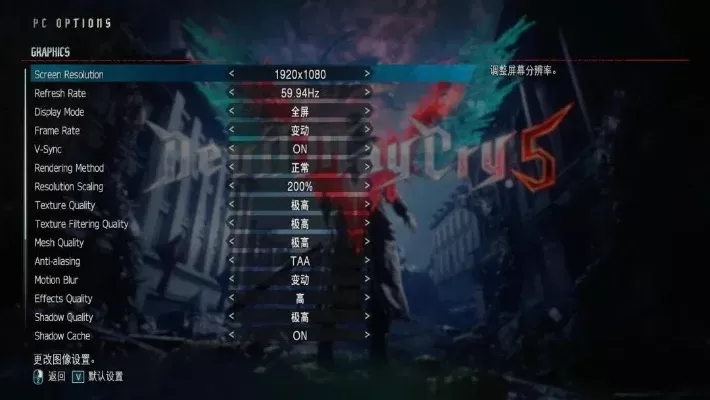
《鬼泣5》提供丰富的图形选项,合理调整可大幅提升流畅度。以下是一些建议:
帧率优先设置
1. 开启垂直同步(V-Sync):锁定帧率,减少画面撕裂,但可能增加输入延迟。
2. 使用G-Sync或FreeSync:如果显示器支持,可消除画面撕裂并保持高帧率。
3. 限制帧率:在控制台中设置帧率上限,如60帧,可减少GPU负载。
画质选项调整建议
以下设置建议优先保证流畅度,后期可微调:
高级设置调整
阴影质量:降低或关闭动态阴影。
抗锯齿:选择Xbox系列模式或TAA(时间抗锯齿),避免性能损失。
环境光遮蔽(SSAO):关闭或降低,可提升帧率。
纹理质量:保持高或最高,但可适当降低纹理加载时间。
其他建议
关闭“画面效果”中的特效:如动态模糊、景深等。
调整“渲染”选项:如“后期处理”和“体积云”,降低可提升性能。
驱动与系统优化:细节决定成败
驱动程序和系统设置也会影响游戏流畅度。以下是一些优化建议:
显卡驱动更新
NVIDIA用户:更新至最新GeForce驱动,开启“预渲染帧”选项。
AMD用户:更新至最新Radeon驱动,启用“帧率目标控制(FRTC)”功能。
系统优化技巧
关闭后台程序:减少CPU和内存占用。
调整电源计划:选择“高性能”模式。
更新操作系统:确保Windows 10/11为最新版本。
游戏内设置进一步优化
除了图形选项,游戏内还有一些设置可以调整,以提升流畅度。
核心优化建议
关闭“动态分辨率”:固定分辨率可减少性能波动。
调整“视野距离”:缩小视野可提升帧率。
关闭“镜头效果”:如景深和动态模糊。
控制台设置(PC版)
在游戏启动后,按`Esc`键进入“选项”菜单,调整以下设置:
性能模式:选择“平衡”或“性能”优先。
音频设置:降低音质可释放资源。
特效质量:降低粒子效果和爆炸特效。
特殊硬件配置优化
如果你的配置较高,可以尝试更激进的优化方法:
高端硬件优化方案
使用SSD:加载速度快,减少卡顿。
开启“硬件加速”:利用GPU进行渲染加速。
调整“预渲染帧”:设置1-3帧预渲染可提升稳定性。
多显示器设置
如果使用多显示器,建议:
开启“多显示器”模式:确保游戏支持。
调整“渲染到主显示器”:可提升性能。
常见问题与解决方案
在优化过程中,你可能会遇到一些问题。以下是一些常见问题及解决方法:
问题1:高分辨率下帧率依然低
解决方案:降低分辨率或关闭部分图形选项。
问题2:V-Sync后输入延迟增加
解决方案:使用G-Sync或FreeSync替代V-Sync。
问题3:游戏卡顿、掉帧
解决方案:检查驱动和系统更新,关闭后台程序。
总结:终极流畅设置组合
通过以上调整,你可以获得更流畅的《鬼泣5》体验。以下是一套推荐设置组合:
性能优先设置清单
分辨率:1080p(如需更高,可尝试1440p)
垂直同步:开启(或使用G-Sync/FreeSync)
阴影质量:中低
抗锯齿:Xbox系列模式或TAA
动态分辨率:关闭
视野距离:适度缩小
驱动版本:最新稳定版
通过细致调整,你可以在不牺牲太多画质的情况下,让《鬼泣5》运行如丝般顺滑。祝你在战斗中尽情享受每一帧的精彩!





-
CSGO暴躁少女心路历程与成就解锁指南 2025-04-06
-
植物大战僵尸2回忆之旅攻略(附详细玩法攻略教程) 2024-07-05
-
部落冲突10本最强布阵_部落冲突10本阵容 2024-11-09
-
国外双人游戏网站哪个好?2025年度进阶玩家必看榜单与深度解析 2026-01-28
-
造梦西游昆仑山掉落说明 造梦西游昆仑山掉落规律 2025-01-29
-
pottermore怎么进入 怎样进入pottermore 2025-01-19