










怎么修改电脑分辨率-调整电脑分辨率方法
如何修改电脑分辨率:提升视觉体验的实用指南
引言
电脑分辨率是影响视觉体验的关键参数之一。无论是浏览网页、观看视频还是处理文档,合适的分辨率都能让画面更加清晰、细节更加丰富。然而,许多用户并不了解如何调整电脑分辨率。本文将详细介绍修改电脑分辨率的步骤,帮助读者优化视觉体验,让每一次使用电脑都更加舒适。
为什么需要调整电脑分辨率
分辨率指的是显示器上显示的像素数量,通常以“宽度 x 高度”的形式表示,如1920×1080。调整分辨率可以解决多种问题,例如:
画面模糊或拉伸:不合适的分辨率会导致图像变形,影响观感。
屏幕内容过多或过少:分辨率过高会使文字和图标变小,难以阅读;分辨率过低则会让屏幕拥挤不堪。
视觉疲劳:长时间盯着不合适的分辨率屏幕容易导致眼睛疲劳。
因此,了解如何调整分辨率对提升日常使用体验至关重要。
检查当前电脑分辨率
在调整分辨率之前,首先需要了解当前屏幕的分辨率。以下是检查当前分辨率的步骤:
1. Windows系统:
右键点击桌面空白处,选择“显示设置”。
在“显示”页面中,查看“分辨率”选项旁边的数值,这就是当前的分辨率。
2. macOS系统:
点击屏幕左上角的苹果菜单,选择“系统偏好设置”。
进入“显示器”选项,查看“分辨率”部分,当前分辨率会显示在右侧。
3. Linux系统:
打开“设置”或“系统设置”。
在“显示”或“屏幕”部分,查看当前分辨率。
通过以上步骤,你可以轻松获取当前屏幕的分辨率信息。
如何调整电脑分辨率
调整电脑分辨率的步骤因操作系统而异,以下是主流系统的具体操作方法。
Windows系统调整分辨率
Windows系统提供了简单直观的界面来调整分辨率:
1. 进入显示设置:
右键点击桌面空白处,选择“显示设置”。
2. 选择合适的分辨率:
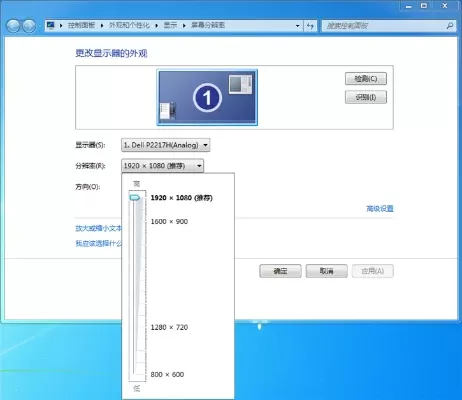
在“显示”页面中,找到“分辨率”下拉菜单。
点击下拉菜单,选择一个推荐的分辨率。通常系统会标注“推荐”选项,建议优先选择。
3. 确认更改:
选择分辨率后,系统会提示是否保留此设置。
点击“保留更改”即可。
注意:如果选择了不推荐的分辨率,屏幕可能会出现黑屏或显示异常,此时可以点击“返回”恢复原设置。
macOS系统调整分辨率
macOS系统调整分辨率的步骤如下:
1. 进入显示器设置:
点击屏幕左上角的苹果菜单,选择“系统偏好设置”。
进入“显示器”选项。
2. 选择缩放选项:
在“显示器”页面中,点击“缩放”标签。
选择一个合适的缩放比例,如“默认缩放”或“更多缩放选项”。
3. 调整分辨率:
在“更多缩放选项”中,可以选择具体的分辨率,如“1920 x 1080”。
选择后,屏幕会立即应用新的分辨率。
注意:macOS的分辨率调整更加灵活,除了固定分辨率外,还可以通过缩放比例来优化显示效果。
Linux系统调整分辨率
Linux系统的分辨率调整方法因发行版而异,以下是常见操作:
1. 进入设置:
打开“设置”或“系统设置”。
在“显示”或“屏幕”部分,找到“分辨率”选项。
2. 选择分辨率:
在分辨率列表中选择一个合适的值。
点击“应用”或“确认”按钮。
3. 重启显示器(如果需要):
某些情况下,调整分辨率后需要重启显示器或电脑才能完全生效。
注意:Linux系统的分辨率调整可能需要管理员权限,具体操作请参考相应发行版的文档。
选择合适的分辨率
选择合适的分辨率需要考虑多个因素,以下是几个关键点:
显示器尺寸与类型
不同尺寸的显示器适合的分辨率不同:
13英寸及以下:建议1080p(1920×1080)或更低分辨率。
14-15英寸:1080p或更高分辨率,如1440p(2560×1440)。
17英寸及以上:2K(2560×1440)或4K(3840×2160)。
此外,OLED和LCD屏幕的分辨率选择也有所不同:
OLED屏幕:更适合高分辨率,如4K,能展现更细腻的图像。
LCD屏幕:1080p和2K较为常见,4K需要支持HDR的型号。
使用场景
不同的使用场景对分辨率的需求也不同:
办公:1080p或2K较为合适,既能保证清晰度,又不至于过于拥挤。
游戏:2K或4K能提供更丰富的细节,但需要高性能显卡支持。
设计:4K或更高分辨率能展现更多细节,适合图像处理和视频编辑。
显卡性能
选择分辨率时还需考虑显卡性能:
集成显卡:建议选择1080p或更低分辨率,避免性能瓶颈。
独立显卡:2K或4K较为常见,高端显卡甚至支持更高分辨率。
常见问题解答
在调整分辨率的过程中,用户可能会遇到一些常见问题,以下是几个常见问题的解答。
问:调整分辨率后屏幕出现黑屏怎么办?
答:通常是因为选择了不兼容的分辨率。可以尝试以下方法:
按住键盘上的“Shift”键,右键点击桌面空白处,选择“显示设置”。
在“高级显示设置”中,点击“恢复默认设置”。
问:如何让分辨率自动适应?
答:大多数操作系统都支持自动调整分辨率:
Windows:在“显示设置”中开启“使用推荐分辨率”。
macOS:在“显示器”设置中,选择“默认缩放”。
Linux:部分发行版支持自动检测显示器分辨率并应用。
问:4K分辨率适合所有显示器吗?
答:4K分辨率只适合支持4K的显示器,否则会导致屏幕模糊或黑屏。在购买4K显示器时,建议选择支持HDR的型号,以获得更好的视觉效果。
小编总结
调整电脑分辨率是提升视觉体验的重要步骤。通过本文的介绍,读者可以轻松了解如何检查和调整分辨率,并根据自身需求选择合适的分辨率。无论是Windows、macOS还是Linux系统,调整分辨率的方法都相对简单。希望本文能帮助读者优化电脑使用体验,让每一次操作都更加舒适高效。





-
CSGO暴躁少女心路历程与成就解锁指南 2025-04-06
-
植物大战僵尸2回忆之旅攻略(附详细玩法攻略教程) 2024-07-05
-
部落冲突10本最强布阵_部落冲突10本阵容 2024-11-09
-
国外双人游戏网站哪个好?2025年度进阶玩家必看榜单与深度解析 2026-01-28
-
造梦西游昆仑山掉落说明 造梦西游昆仑山掉落规律 2025-01-29
-
pottermore怎么进入 怎样进入pottermore 2025-01-19