










cad如何缩放图形-CAD缩放技巧指南
如何在CAD中缩放图形:实用技巧与操作指南
一、缩放图形的基本概念
CAD(计算机辅助设计)软件是现代工程设计不可或缺的工具,而图形缩放是其中最基础也最常用的操作之一。无论是调整图纸比例、优化显示效果,还是为特定用途修改图形尺寸,缩放功能都能派上用场。在CAD中,缩放不仅改变图形的视觉大小,还能保持其比例和位置关系不变,确保设计的一致性。掌握缩放技巧,能显著提升工作效率,尤其对于需要频繁处理复杂图纸的设计师而言至关重要。
缩放操作的核心在于选择合适的工具和方法。CAD提供了多种缩放方式,包括命令行输入、工具栏按钮和选项栏调整。不同的方法适用于不同场景,例如快速预览时可能使用动态缩放,而精确调整尺寸时则依赖比例缩放。此外,缩放的对象可以是整个图形或局部区域,这取决于具体需求。理解这些基本概念,是高效使用缩放功能的前提。
二、CAD缩放的主要方法
CAD软件内置了多种缩放工具,每种方法都有其适用场景和操作特点。以下是几种最常用的缩放方式,结合具体操作步骤进行解析。
1. 使用“SCALE”命令
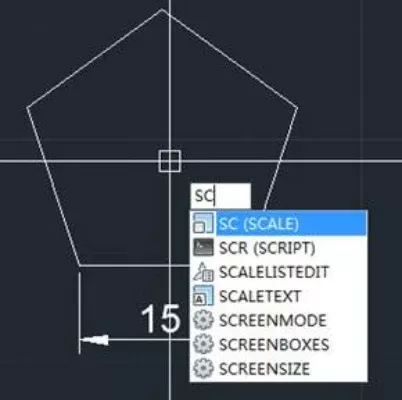
“SCALE”命令是CAD中最精确的缩放方式,适用于需要按特定比例或基点调整图形的情况。操作步骤如下:
1. 选择需要缩放的图形对象。
2. 输入“SCALE”命令,按回车键。
3. 指定缩放基点(例如图形的某个角点或中心点)。
4. 输入缩放比例因子(例如“1.5”表示放大1.5倍,“0.5”表示缩小一半)。
5. 按回车键完成操作。
该方法的优点是结果可精确控制,但需要手动输入比例值,对新手可能稍显复杂。适合需要精确调整尺寸的场景,如建筑图纸的标准化修改。
2. 使用“ZOOM”命令
“ZOOM”命令更灵活,主要用于调整视图显示范围,而非实际尺寸。其常用选项包括:
全部缩放(All):显示整个图形。
范围缩放(Extents):显示所有对象的边界。
窗口缩放(Window):通过框选区域放大显示。
操作示例:输入“ZOOM”后选择“Scale”,输入“0.5xp”表示当前视图缩小一半(xp表示相对于图纸空间的比例)。
优点:操作简单,适合快速调整显示效果。
缺点:不改变图形实际尺寸,仅影响视觉呈现。
3. 使用工具栏按钮
大多数CAD软件(如AutoCAD)的工具栏中都有缩放按钮,通常包含“放大”“缩小”和“缩放窗口”等选项。这些按钮更直观,适合临时调整视图。
三、缩放操作中的注意事项
虽然缩放功能简单,但使用不当可能导致设计错误或效率低下。以下是几个关键注意事项:
1. 选择正确的基点
缩放基点是图形移动和变形的参考点。若基点选择不当,可能导致图形偏移或比例失调。建议优先选择图形的几何中心或关键固定点作为基点。
2. 区分实际缩放与视图缩放
实际缩放:使用“SCALE”命令,会永久改变图形尺寸。
视图缩放:使用“ZOOM”命令,仅调整显示比例,图形实际尺寸不变。
3. 比例因子的使用
比例因子大于1表示放大,小于1表示缩小。
输入“1xp”或“1xp”表示按实际尺寸显示。
使用“参照(Reference)”选项可按指定对象比例缩放,更灵活。
4. 避免过度缩放
过度放大可能导致图形失真,过度缩小则细节丢失。建议分步调整,并随时核对比例。
四、常见缩放场景的解决方案
不同设计任务对缩放的需求不同,以下是几个典型场景及应对方法:
1. 调整图纸比例
在建筑或工程制图中,需将实际尺寸转换为图纸尺寸。例如,1:100的比例表示实际尺寸放大100倍。操作步骤:
1. 使用“SCALE”命令,选择图形。
2. 指定基点。
3. 输入比例因子(如“100xp”)。
4. 校验结果是否符合规范。
2. 优化显示效果
当图形过于复杂或细节过多时,可通过“ZOOM”命令放大局部区域,便于查看。例如:
使用“ZOOM Window”框选关键部分。
结合“动态缩放(Dynamic)”模式,拖动滑块精确调整。
3. 复制并缩放对象
需要多个尺寸相同的对象时,可先缩放一个副本。操作步骤:
1. 使用“COPY”命令复制原对象。
2. 使用“SCALE”调整副本比例。
3. 重复操作直至满足需求。
五、高级技巧:动态缩放与参照缩放
对于经验丰富的CAD用户,掌握高级缩放技巧能进一步提升效率。
1. 动态缩放(Dynamic Zoom)
在AutoCAD中,按住鼠标滚轮并拖动可临时放大视图,松开后恢复原比例。结合“缩放工具栏”,可更精确控制:
拖动滑块调整缩放级别。
按“R”键切换至参照缩放模式。
2. 参照缩放(Reference Zoom)
按“R”键后,CAD会要求选择参照对象或输入参照长度,然后输入新比例。例如:
1. 选择一个已知尺寸的图形作为参照。
2. 输入新比例(如“1.2xp”)。
3. 图形将按参照比例缩放。
该功能特别适用于不确定精确比例时,通过比对参照物进行调整。
六、总结与建议
CAD中的图形缩放是基础操作,但精通其技巧能显著提升设计效率和准确性。本文从基本概念到高级应用,系统梳理了缩放方法与注意事项,希望能帮助读者:
1. 熟练掌握“SCALE”和“ZOOM”命令,根据需求选择合适工具。
2. 注意基点和比例因子的选择,避免因操作失误导致设计偏差。
3. 结合动态缩放与参照缩放,应对复杂场景。
4. 定期练习,将缩放技巧融入日常设计流程。
通过不断实践,无论是新手还是资深设计师都能高效运用缩放功能,让CAD操作更加得心应手。





-
CSGO暴躁少女心路历程与成就解锁指南 2025-04-06
-
植物大战僵尸2回忆之旅攻略(附详细玩法攻略教程) 2024-07-05
-
部落冲突10本最强布阵_部落冲突10本阵容 2024-11-09
-
国外双人游戏网站哪个好?2025年度进阶玩家必看榜单与深度解析 2026-01-28
-
造梦西游昆仑山掉落说明 造梦西游昆仑山掉落规律 2025-01-29
-
pottermore怎么进入 怎样进入pottermore 2025-01-19