









《绝地求生》显卡设置全攻略:NVIDIA控制面板与游戏内调整
《绝地求生》显卡设置调整指南
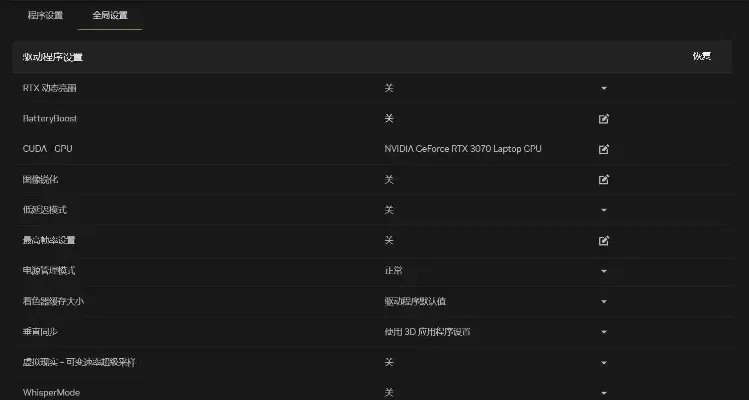
NVIDIA控制面板调整
1. 开启NVIDIA控制面板
点击NVIDIA控制面板。
2. 管理3D设置
选择“管理3D设置”。
3. 调整全局设置
关闭“三重缓冲”。
根据显卡性能选择“各向异性过滤”数值(数值越高画面越细腻,配置较低时选择较低数值)。
关闭“垂直同步”。
关闭“平滑处理”和“灰度纠正”。
4. 程序设置
添加《绝地求生》游戏。
设置最大预渲染帧数为屏幕刷新频率(建议普通玩家设置为1)。
游戏内设置调整
1. 进入游戏设置
打开《绝地求生》游戏,进入游戏设置。
2. 调整选项
调整分辨率、纹理质量、光影质量等。
开启抗锯齿功能,平衡设置。
适当降低阴影和特效设置,提高帧率。
使用游戏模式
1. 开启Windows游戏模式
系统优先分配资源给游戏,减少干扰。
确保显卡驱动最新
厂商通过驱动更新优化性能和增强兼容性。
双显卡用户注意
确保主要使用独立显卡。
在NVIDIA控制面板中设置性能模式。
建议
在实际调整过程中,先备份原始设置,以便恢复。
通过以上步骤,你可以根据个人显卡性能和需求,调整《绝地求生》的显卡设置,以获得最佳的游戏体验。
标题:《绝地求生》显卡设置全攻略:NVIDIA控制面板与游戏内调整
链接:https://www.17yun.net/news/wd/16093.html
版权:文章转载自网络,由网友konglu提供,仅作为展示之用,如有侵权,请联系删除!
资讯推荐
更多



热门手游
更多




热门攻略
更多
-
CSGO暴躁少女心路历程与成就解锁指南 2025-04-06
-
植物大战僵尸2回忆之旅攻略(附详细玩法攻略教程) 2024-07-05
-
部落冲突10本最强布阵_部落冲突10本阵容 2024-11-09
-
国外双人游戏网站哪个好?2025年度进阶玩家必看榜单与深度解析 2026-01-28
-
造梦西游昆仑山掉落说明 造梦西游昆仑山掉落规律 2025-01-29
-
pottermore怎么进入 怎样进入pottermore 2025-01-19
热游排行榜
更多